辐射4怎么调全屏?老玩家压箱底的3种解法,解决90%黑屏/拉伸痛点
快读:
- 误区避坑:别再乱按ALT+ENTER!90%玩家都踩过的窗口化陷阱
- 解法1:.ini文件改参数,老玩家私藏的“原生全屏开关”(附复制粘贴代码)
- 解法2:显卡控制面板兜底,解决N卡/A卡的分辨率适配bug
- 解法3:Steam启动项一键修,懒癌玩家的终极偷懒技巧
- FAQ:调全屏后常见问题,老玩家帮你踩过坑了
- 最后:其实全屏问题,本质是“老引擎的倔强”
上周帮刚入废土的学弟装《辐射4》,他盯着窗口化的避难所界面快急哭:“我按了ALT+ENTER,结果要么黑屏要么人物脸被拉成‘死亡爪煎饼’,这游戏难道不让人好好看丹斯的帅脸吗?”
这场景我太熟了——2022年第一次玩《辐射4》时,我盯着窗口化的“哔哔小子”研究了半小时,甚至把显示器分辨率改成800x600,结果反而让康科德的死亡爪看起来像“像素块成精”,今天把压箱底的全屏解法掏出来,连新手都能一步到位,再也不用对着窗口化的废土叹气。
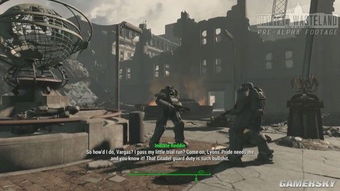
误区避坑:别再乱按ALT+ENTER!90%玩家都踩过的窗口化陷阱
先把最坑的误区拍死:ALT+ENTER不是“原生全屏”,是“强制窗口化拉伸”。
《辐射4》的老引擎(Creation Engine)对“伪全屏”兼容性奇差,你按ALT+ENTER后,游戏会把窗口强行拉大,结果要么:
- 分辨率 mismatch(比如你显示器是2K,游戏强行拉成1080P,导致画面模糊像蒙了层灰);
- 黑屏/闪屏(显卡驱动跟不上“强制拉伸”的节奏,直接罢工);
- 鼠标漂移(窗口化时鼠标坐标和游戏界面错位,点“ Pip-Boy”却打开了背包)。
别再乱按那两个键,咱用“原生全屏”解法——游戏自己认的全屏模式,才不会出幺蛾子。
解法1:.ini文件改参数,老玩家私藏的“原生全屏开关”(附复制粘贴代码)
这是最彻底的解法,直接修改游戏的“底层配置文件”,让《辐射4》启动就认你的显示器分辨率。
步骤1:找到.ini文件的藏身处
打开“我的文档”→ 点“ My Games”→ 找到“ Fallout4”文件夹→ 里面有两个关键文件:Fallout4.ini 和 Fallout4Prefs.ini(别搞混!)。
步骤2:改Fallout4.ini——打开“原生全屏总开关”
用记事本打开Fallout4.ini,按“Ctrl+F”搜索以下内容,改成对应的参数(直接复制粘贴更准):
[Display]
bFull Screen=1 (把0改成1,这是“是否全屏”的总开关)
iSize H=1080 (你的显示器垂直分辨率,比如2K是1440,4K是2160)
iSize W=1920 (你的显示器水平分辨率,比如2K是2560,4K是3840)
bTopMostWindow=0 (保持0,否则游戏会盖在所有窗口上面,切出去麻烦)
bMaximizeWindow=0 (保持0,别和bFull Screen冲突)
步骤3:改Fallout4Prefs.ini——锁死你的分辨率
再用记事本打开Fallout4Prefs.ini,同样搜索[Display] section,修改:
iScreen Width=1920 (和上面的iSize W一致)
iScreen Height=1080 (和上面的iSize H一致)
bFull Screen=1 (同样改成1,双保险)
iDefault FoV=75 (可选:FOV值,默认75,觉得“视野太窄像戴墨镜”可以改成85,不影响全屏)
关键提醒:改完要“保存+只读”!
很多玩家改了没用,是因为游戏会“自动覆盖”你的修改——改完两个文件后,右键点文件→ 选“属性”→ 勾选“只读”(这样游戏启动时不会乱改回去)。
效果测试:
启动游戏,直接进入“ Pip-Boy”界面——看右上角的分辨率(比如1920x1080),和你显示器一致,且没有“窗口边框”,就是成了!
解法2:显卡控制面板兜底,解决N卡/A卡的分辨率适配bug
如果改了.ini还不行,大概率是“显卡驱动和游戏没对齐”——比如N卡的“DSR”或A卡的“虚拟分辨率”搞事,得用显卡控制面板“强制适配”。
针对N卡用户(NVIDIA):
- 右键桌面→ 打开“ NVIDIA 控制面板”→ 点“ 管理3D设置”→ 选“ 程序设置”→ 添加《辐射4》(找到游戏安装目录里的“ Fallout4.exe”)。
- 在“ 具体设置”里找“ 分辨率”→ 选你显示器的原生分辨率(比如1920x1080 @60Hz)。
- 找“ 显示模式”→ 选“ 全屏”(别选“窗口化全屏”!那是伪全屏)。
针对A卡用户(AMD):
- 右键桌面→ 打开“ AMD Radeon Software”→ 点“ 游戏”→ 添加《辐射4》。
- 点“ 显示”→ 选“ 分辨率”为原生分辨率→ “ 缩放模式”选“ 保持纵横比”→ “ 显示模式”选“ 全屏”。
为什么要这么做?
显卡驱动是“中间人”,游戏要输出画面,得经过显卡同意——如果显卡觉得“这分辨率我不认识”,就会强行拉伸,所以直接让显卡“锁死”游戏的分辨率,比游戏自己设置更稳。
解法3:Steam启动项一键修,懒癌玩家的终极偷懒技巧
如果嫌改文件麻烦,直接用Steam的“启动项咒语”——启动游戏时自动加载全屏参数,适合“不想碰配置文件”的懒癌。
步骤:
- 打开Steam→ 库→ 右键《辐射4》→ 选“ 属性”→ 点“ 启动选项”。
- 在输入框里复制粘贴以下代码(把分辨率改成你的):
-fullscreen -w 1920 -h 1080解释:
- -fullscreen:强制启动全屏模式;
- -w 1920:设置宽度为1920;
- -h 1080:设置高度为1080。
提醒:
如果用了这个方法,就别改.ini文件了——启动项的优先级比.ini高,会覆盖你的修改。
FAQ:调全屏后常见问题,老玩家帮你踩过坑了
Q1:调全屏后掉帧怎么办?
A:先看你的分辨率是不是“超过显卡能力”——比如用GTX 1650玩4K全屏,肯定掉帧,解决方法:要么降分辨率(比如2K→1080P),要么开“动态分辨率缩放”(在游戏设置→ 视频→ 动态分辨率,拉到“100%”是原生,低于100%会自动降分辨率保帧率)。
Q2:为什么改了.ini文件,游戏启动还是窗口化?
A:检查两个问题:① 有没有把“只读”勾上?② 是不是改了“Fallout4Prefs.ini”而不是“Fallout4.ini”?(很多人漏改第二个文件)。
Q3:调全屏后,游戏界面“两边有黑边”怎么办?
A:这是“纵横比不对”——比如你的显示器是16:9(1920x1080),但游戏设置成了4:3(1024x768),解决方法:回到解法1,把iSize W和iSize H改成你显示器的原生比例(16:9的话,宽度是高度的1.777倍,比如1920=1080×1.777)。
其实全屏问题,本质是“老引擎的倔强”
《辐射4》用的Creation Engine是2011年的老引擎(当年做《Skyrim》的),对现代显示器的“宽屏+高分辨率”兼容性一般——但只要用对方法,老引擎也能服帖。
我学弟用解法1改完,启动游戏时喊了一嗓子:“我去!丹斯的脸终于不糊了!”——这就是原生全屏的魅力,连NPC的皱纹都能看清(虽然丹斯是合成人,但细节控表示舒服)。
就是由"慈云游戏网"原创的《辐射4怎么调全屏?老玩家压箱底的3种解法,解决90%黑屏/拉伸痛点》解析,更多深度好文请持续关注本站,废土生存的那些坑,咱们慢慢填。