仁王3老A卡FSR4开启攻略:解锁极致画质新体验
61
老A卡玩家福音:如何在《仁王3》中开启FSR4技术?
你是否曾为AMD显卡无法使用FSR4技术而感到遗憾?在《仁王3》这款游戏中,老A卡玩家们终于有了新的选择。本文将为你详细解析如何在《仁王3》中开启FSR4技术,让你享受到更清晰流畅的游戏画面。FSR4技术带来的画面提升
由于AMD并未下放FSR4技术,老A卡玩家们只能使用FSR3来体验《仁王3》。FSR3的画质相较于FSR4还是有所欠缺,画面偏糊,人物周围常常出现一层空气膜,影响游戏体验。本文将教你如何开启FSR4技术,让你在《仁王3》中享受到真正的次时代高清画面。开启FSR4技术的具体步骤
1. 下载所需文件:点击下载,提取码:xxpr。 2. 解压文件并将所有文件复制到《仁王3》的可执行文件目录(即.exe所在文件夹,路径通常是Steam\steamapps\common\Nioh 3)。 3. 运行OptiScaler的安装程序(setup文件),全程按键盘“1”即可。 4. 配置OptiScaler.ini文件: - 找到并打开游戏目录下的OptiScaler.ini。 - 搜索FsrAgilitySDKUpgrade =,将后面改为true(提升兼容性、减少崩溃,若游戏崩溃可再关闭)。 - 如果使用Windows 10系统,再搜索Dxgi =,并修改为Dxgi = false。游戏内设置与优化
1. 启动游戏,在图形设置中会出现DLSS选项。 2. 选择DLAA,将其下的“锐化度”设为0,渲染分辨率设为100%。如果无法修改,将动态分辨率改成Off。 3. 按键盘Insert键(十字键左上角第一个)打开OptiScaler面板,点击左上角的“XeSS”,切换为“FSR3”后点击“change upscaler”,会自动切换到FSR4缩放模式,然后关闭面板。 4. 进入游戏,根据帧数调整渲染分辨率。例如,将渲染分辨率调整为65%即可获得流畅的游戏体验。FSR4与FSR3画质对比
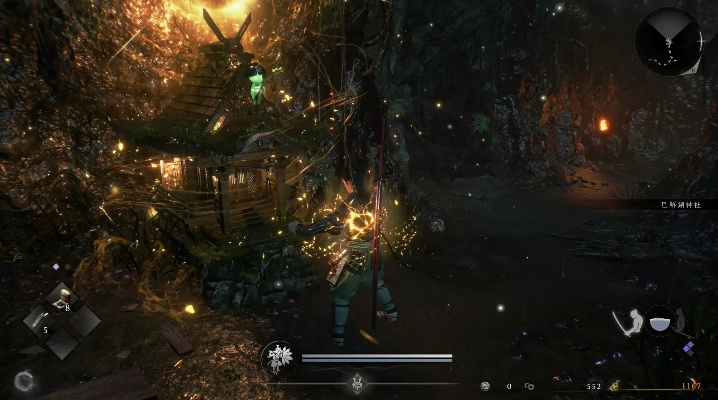
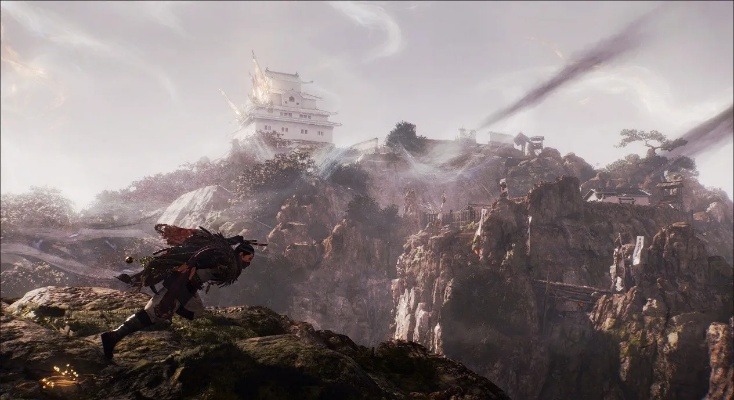
通过对比FSR3和FSR4的画质,我们可以明显看出FSR4在画面清晰度、细节表现等方面都有明显提升。以下是FSR3和FSR4的画质对比图:   通过以上步骤,老A卡玩家们可以在《仁王3》中开启FSR4技术,享受到更清晰流畅的游戏画面。快来试试吧!