雨林木风系统diy_y1.6下载,安装使用教程看这里!
今天给大家伙儿唠唠,我是咋自己动手装这个雨林木风系统的,版本号是y1.6。我也没啥头绪,不就是装个系统嘛还能有多难?结果一上手,还真遇到不少坑。不过咱不怕,一步步来,总归是搞定。
第一步,准备工作
得干啥?不能盲目开干对,咱们先得明确自己到底要弄我,主要是想弄个系统能玩玩游戏,看看电影,平时再处理些文档啥的。明确需求,那就开始整材料。上网一搜“雨林木风”,找到官方那个网站,就在那下载页面,找到最新的y1.6版本,点击下载,我这里就选择把文件下载到E盘。这文件还不小,等半天才下完。系统文件下完这就算准备好?不不不,好戏才刚刚开始。
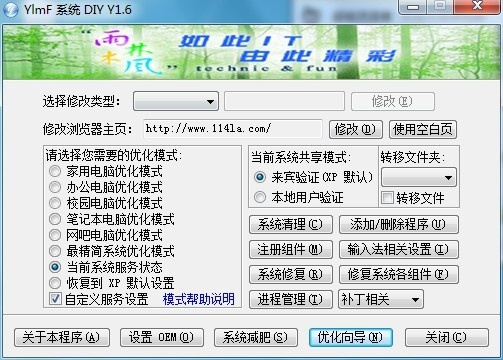
第二步,解压文件
下载下来的这个系统,它是个压缩包,就是那种.iso结尾的文件。你可别直接用,咱得把它解压出来。我用的工具是WinRAR,这玩意儿大家应该都不陌生,找到下载的那个文件,右键点击,选择解压到当前文件夹。解压出来的文件,我把它放到一个单独的文件夹里,记住,这个文件夹可别放在桌面或者C盘,不然以后麻烦事儿多着。一定要找个自己容易记住的地方,我是放D盘去。我这人记性不太行,太复杂的地方容易忘记。
第三步,开始安装
文件都准备好之后,接下来咱们就开始安装,虽然麻烦但是不复杂。就是最关键的时候,双击打开那个“安装系统”的图标,之后就是慢慢的等待。这中间电脑重启好几次,你别慌,都是正常现象。咱也别闲着,可以去倒杯水,或者上个厕所啥的。等它自己慢慢装就行,时间有点久,需要耐心等待,我大概用个把小时的时间,等待的时间太长,我差点就要放弃,不过好在还是坚持下来,总算看到那个熟悉的桌面,这心里,别提有多激动。
第四步,驱动程序
系统装好,你以为就完事?早着!你会发现,很多东西都用不,声音没有,网也上不去,这都是因为驱动程序没装。咱们下载的这个系统,它厉害的地方就在这儿,人家都给你准备好,自动识别硬件并安装驱动程序,这个功能对我这种小白来说,简直是太友好。你只需要打开硬件设备,慢慢等待安装即可,不需要进行别的操作。如果你非要自己动手安装,那可就麻烦,你还得自己去网上找对应的驱动程序,一个个下载安装,那工作量,想想都头疼。
所有的驱动程序都装完,我的这个雨林木风y1.6系统也算是彻底安装成功。总的来说,虽然过程有点曲折,但是的结果还是挺满意的。这个系统用起来很流畅,界面也挺好看,玩游戏看电影啥的都不在话下。它的自动识别硬件并安装驱动程序的功能,真的帮我大忙。如果你也想自己动手装系统,不妨试试这个雨林木风y1.6,相信你也会喜欢的!
- 对,安装之前记得备份重要数据,万一出啥问题,数据丢可就麻烦。
- 还有,安装过程中,电脑可能会重启好几次,这都是正常的,别慌。
- 如果遇到啥问题,可以去雨林木风的官网上看看,或者在论坛里找找答案,那里有很多热心人会帮助你的。
以上就是我自己安装雨林木风系统的过程分享给大家,希望能够帮到你们,都是自己实际操作下来步骤,也希望大家能够早日安装成功,开启自己的流畅系统!