寂静岭2重制版超清晰画面攻略,摆脱模糊,畅享顶级视觉盛宴
53
5
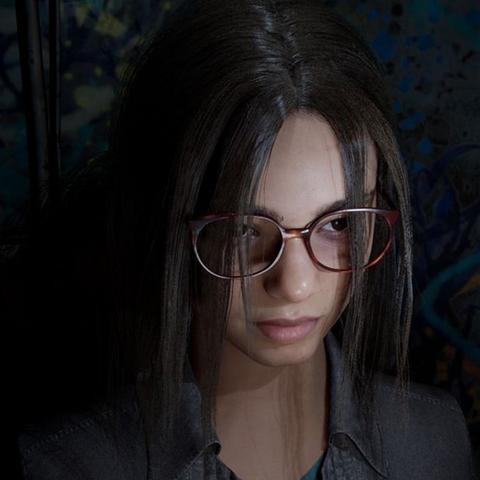
《寂静岭2重制版》以其独特的恐怖氛围和精彩剧情吸引了众多玩家,但部分玩家在游戏过程中遇到了画面模糊的问题,严重影响了游戏体验,别担心,接下来就为各位玩家带来由“DJSEA_Official”提供的实用优化指南,让你轻松告别模糊画面,解锁极致视觉体验。
文件设置优化
要调整游戏画面设置,首先需要对游戏的配置文件进行修改,具体路径为C盘/用户/用户名/AppData/Local/SilentHill2/Saved/Config/Windows/Engine.ini,修改前务必做好备份工作,防止文件损坏或丢失影响游戏。
使用记事本打开Engine.ini文件后,添加以下代码并保存:
[SystemSettings]
r.SceneColorFringe.Max=0
r.SceneColorFringeQuality=0
r.motionblurquality=0
r.DepthOfFieldQuality=0
r.Distortion=0
r.DisableDistortion=1
这些代码可以有效减少游戏画面中的色差、模糊和畸变等问题,让画面更加清晰锐利。
游戏内画质精细调校
完成文件设置后,还需要对游戏内的画质进行调整,通过一系列合理的设置,可以在保证画面质量的同时,提升游戏的流畅度。
- 关闭光追:光线追踪技术虽然能带来更逼真的光影效果,但对硬件性能要求较高,关闭后可以显著减轻显卡负担,让画面更加稳定。
- 帧率上限设置:将帧率上限设置为60帧,在游戏初期可以先锁定30帧,以减轻电脑压力,等进入游戏后,再将帧率调至60帧,享受更流畅的游戏体验。
- 超级采样选择:超级采样方面,建议选择DLSS平衡模式,与性能模式相比,平衡模式可以在保证性能的同时,避免画面损失,让画面更加清晰细腻。
- 渲染器质量预设:将渲染器质量预置为自定义,然后进入高级质量设置,可以根据自己的硬件配置和个人喜好,对各项画质参数进行精细调整。
- 阴影与着色器质量:将阴影质量和着色器质量均设置为中等,这样既能保证画面有一定的光影效果和细节,又不会给硬件带来太大的负担。
- 关闭特定效果:关闭全局动态模糊和SSR(屏幕空间反射),这两个效果会增加画面的模糊感,关闭后可以让画面更加清晰。
- 其他设置:除了上述设置外,其他设置可以全部设置为最高,以获得更好的视觉效果。
FSR3.0帧生成开启建议
对于FSR3.0帧生成功能,个人建议不开启,虽然该功能可以提高游戏帧率,但可能会对画面质量产生一定的影响,玩家可以根据自己的个人喜好和硬件配置进行选择。
通过以上详细的画面设置调整步骤,相信玩家们能够在《寂静岭2重制版》中获得更清晰、更流畅的视觉体验,全身心沉浸在游戏的恐怖世界中,更多一手游戏信息请关注慈云游戏网。