模拟器新突破,畅玩银河战士Prime 4,超越,体验前所未有的流畅感!
2024 年,备受瞩目的 3A 大作《银河战士 Prime 4:超越》终于与广大玩家正式见面,这款游戏早在 2017 年 E3 任天堂直面会首次亮相时,就以其独特魅力吸引了无数玩家的目光,它的开发过程却充满了波折。
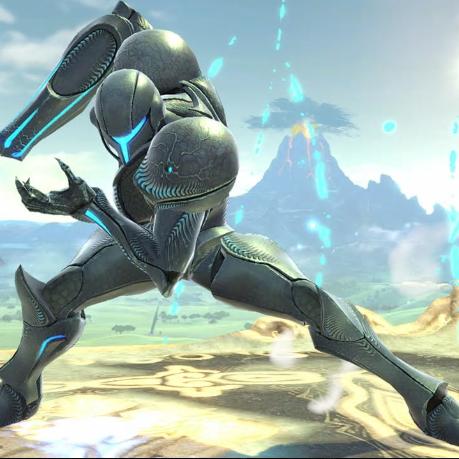
开发历程:一波三折终登场
最初,任天堂在开发团队的选择上另辟蹊径,没有让系列正统开发商 Retro 工作室操刀,而是将开发任务交给了万代南梦宫,可惜的是,项目推进并不顺利,由于种种原因,游戏最终被重启开发,重新回到了 Retro 工作室手中,这一系列的变动导致游戏大幅延期,但值得肯定的是,任天堂信守承诺,让初代 Switch 玩家也有机会体验这款精心打磨的作品。
模拟器:PC 玩家的福音
对于 PC 《银河战士 Prime 4:超越》的推出无疑是个好消息,尽管目前还没有 Switch 2 模拟器,但初代 Switch 的模拟器选择众多,尽管任天堂此前对模拟器领域采取了严厉的打击措施,但仍有不少替代模拟器活跃其中,例如基于经典模拟器 Ryujinx 开发的开源衍生版 Ryubing,以及 Eden、Citron 等新兴模拟器,这些模拟器为 PC 玩家提供了畅玩《银河战士 Prime 4:超越》的可能。
模拟器运行效果:流畅与 3D 渲染的完美结合
从相关视频可以看到,这些模拟器能够让《银河战士 Prime 4:超越》流畅运行,更令人惊喜的是,借助 ReShade 插件,玩家可以将这款游戏(以及其他 Switch 游戏)渲染成立体 3D 效果,还能通过虚拟桌面软件在巨幕上进行游玩。
插件与着色器准备
要实现这样的效果,玩家需要下载支持完整插件的 ReShade 6.6.2 版本,以及 Rendepth 着色器,Rendepth 着色器的作用是将游戏的深度缓冲区转换为左右分屏 3D 图像,以便虚拟桌面识别为立体视频。
详细设置步骤
安装 ReShade 时,选择 Vulkan 渲染 API,安装完成后,启用 Rendepth 着色器,将输出模式设置为左右分屏,立体强度调至 100%,Z 缓冲区缩放设置约为 30,视差/重叠度可以根据个人喜好进行调整,为了保证深度捕捉准确,需要开启“显示深度缓冲区”选项,通过 AdjustDepth/DisplayDepth 插件切换 Vulkan 深度源,直到缓冲区显示出从黑到白的正常渐变效果,而不是纯平白色图像。
深度图像调整
如果深度预览出现反转、倒置或无层次感的情况,玩家只需编辑 ReShade 的全局预处理定义,将“深度输入反转”“深度输入倒置”等标志位从 0 改为 1,直到深度图像显示正常,选定正确的 Vulkan 深度源(通常是顶点数最多的那个)并调整好图像方向后,关闭调试视图、启用性能模式,保持 Rendepth 着色器活跃,即可在游戏过程中生成 3D 图像。
虚拟桌面设置
在虚拟桌面中将 3D 模式设置为“左右半宽”或“上下半高”,Rendepth 生成的双图像就会在虚拟巨幕上融合为立体视觉效果,视频创作者 lionellion 将其形容为“任天堂 3DS 弹出式目镜效果”,玩家能感受到仿佛眼前矗立着一块巨型曲面屏的沉浸感,要实现这一效果,玩家需要配备 VR/XR 头显、3D 眼镜,或者类似的裸眼 3D 显示器。
模拟器的无限可能
随着技术的不断发展,模拟器的性能和功能也在不断提升,对于《银河战士 Prime 4:超越》这样的优质游戏来说,模拟器不仅为玩家提供了更多的游玩选择,也为游戏的推广和传播起到了积极的作用,我们有理由相信,模拟器将在游戏领域发挥更大的作用,为玩家带来更多的惊喜。
更多一手游戏信息请关注慈云游戏网,让你时刻掌握游戏最新动态。